Live-Support einrichten
Mit Live-Support kann Ihr Team in Echtzeit mit Website-Besuchern direkt im WebSpeaker-Widget sprechen. Dieser Leitfaden zeigt, wie Sie die Funktion aktivieren, Support-Mitarbeiter hinzufügen und die Verfügbarkeit konfigurieren.
Live-Support aktivieren
Um den Live-Support zu nutzen, navigieren Sie im Verwaltungsportal zu Ihrem Projekt und öffnen Sie Widget Settings -> Features. Aktivieren Sie dort den Schalter für Live Support. Danach zeigt das Widget auf Ihrer Website einen Chat-Tab an (oder direkt die Live-Chat- Oberfläche, wenn AI Search deaktiviert ist), über den Besucher eine Konversation mit Ihrem Team starten können. Eine detaillierte Beschreibung der Feature-Flags finden Sie unter Widget-Funktionen.
Sie können Live Support jederzeit ein- oder ausschalten, ohne den Widget-Snippet auf Ihrer Website zu ändern. Das Widget erkennt die aktuelle Konfiguration bei jedem Laden automatisch.
Support-Team aufbauen
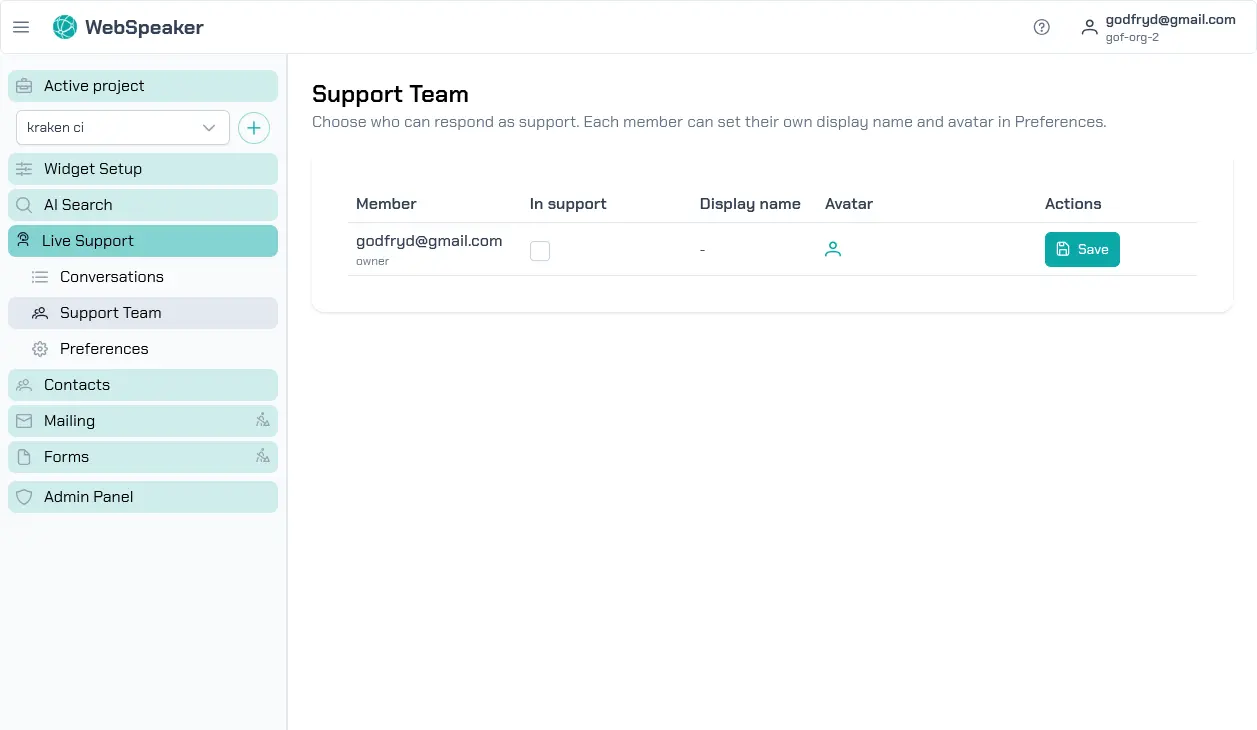
Damit Ihr Team Besucheranfragen empfangen und beantworten kann, laden Sie die betreffenden Personen unter Organization -> Members ein und öffnen anschließend Live Support -> Support Team, um zu sehen, wer als Support-Agent arbeiten kann. Grundsätzlich kann jedes Organisationsmitglied als Support-Agent arbeiten.
Support-Agenten können Konversationen über zwei Kanäle bearbeiten: über das webbasierte Dashboard auf portal.webspeaker.pro und über die mobile App (Android). Beide Kanäle liefern Nachrichten in Echtzeit, sodass Agenten plattformunabhängig schnell reagieren können.
Verfügbarkeit konfigurieren
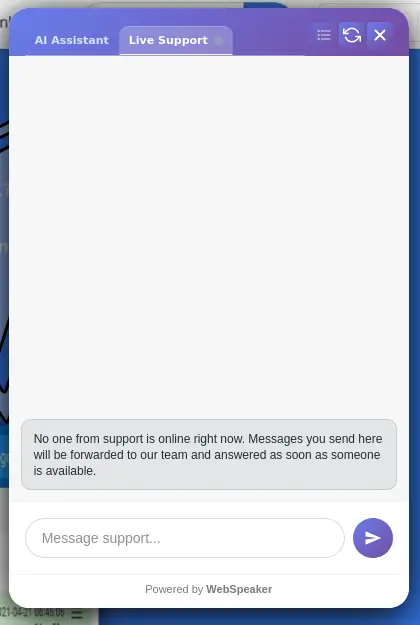
Das Widget zeigt Besuchern an, ob Support-Agenten aktuell online und verfügbar sind. Die Verfügbarkeit wird automatisch ermittelt: Sobald mindestens ein Agent aktiv mit dem Support-Dashboard oder der mobilen App verbunden ist, gilt Live Support als verfügbar. Sind keine Agenten online, zeigt das Widget einen Offline-Status an.
Diese automatische Präsenz-Erkennung sorgt dafür, dass Besucher realistische Erwartungen an eine schnelle Antwort haben. Ein manuelles Umschalten der Verfügbarkeit ist nicht erforderlich.
So funktioniert es für Besucher
Wenn ein Besucher das Widget öffnet und zum Live-Support-Tab wechselt, kann er eine Nachricht schreiben und eine Konversation starten. Sind Agenten online, wird die Nachricht sofort zugestellt und in derselben Chat-Oberfläche beantwortet.
Wenn ein Besucher schreibt, während niemand online ist, nimmt das System die Nachricht trotzdem an. Sobald später ein Agent online kommt, sieht er die offene Konversation und kann antworten. So geht keine Anfrage verloren, auch außerhalb Ihrer aktiven Servicezeiten.
Weiterleitungen vom KI-Assistenten
Ist in Ihrem Projekt zusätzlich AI Search aktiviert, kann Ihr Team Konversationen auch dann erhalten, wenn eine besuchende Person zunächst mit dem KI-Assistenten statt mit Live Support spricht. Entscheidet der Assistent, dass die Person mit einem Menschen sprechen sollte, übergibt er die Konversation an Ihr Team, sodass ein Support-Mitarbeiter sie mit vollem Kontext übernehmen kann. Siehe Konversationen bearbeiten dafür, wie diese Weiterleitungen im Dashboard erscheinen und wie Sie darüber benachrichtigt werden.
Nächste Schritte
Nachdem Sie Live Support aktiviert und Ihr Team hinzugefügt haben, konfigurieren Sie die Support-Einstellungen, um Anzeigename, Avatar und Benachrichtigungstöne festzulegen. Lesen Sie anschließend den Leitfaden Konversationen bearbeiten, um das Support-Dashboard effektiv zu nutzen.