Schnellstart
Nach dem Erstellen Ihres Projekts können Sie WebSpeaker sofort in Aktion sehen. In dieser Anleitung konfigurieren Sie das Content-Scraping, starten es und öffnen die Demo-Seite, um mit dem KI-Assistenten zu chatten — alles ohne den Code Ihrer eigenen Website zu ändern.
Scraping konfigurieren
Navigieren Sie in der Seitenleiste des Portals zu Knowledge base -> Sources. Fügen Sie die URL Ihrer Website hinzu und legen Sie optional Zielelemente oder ausgeschlossene Tags fest, um genau zu steuern, welche Inhalte indexiert werden.
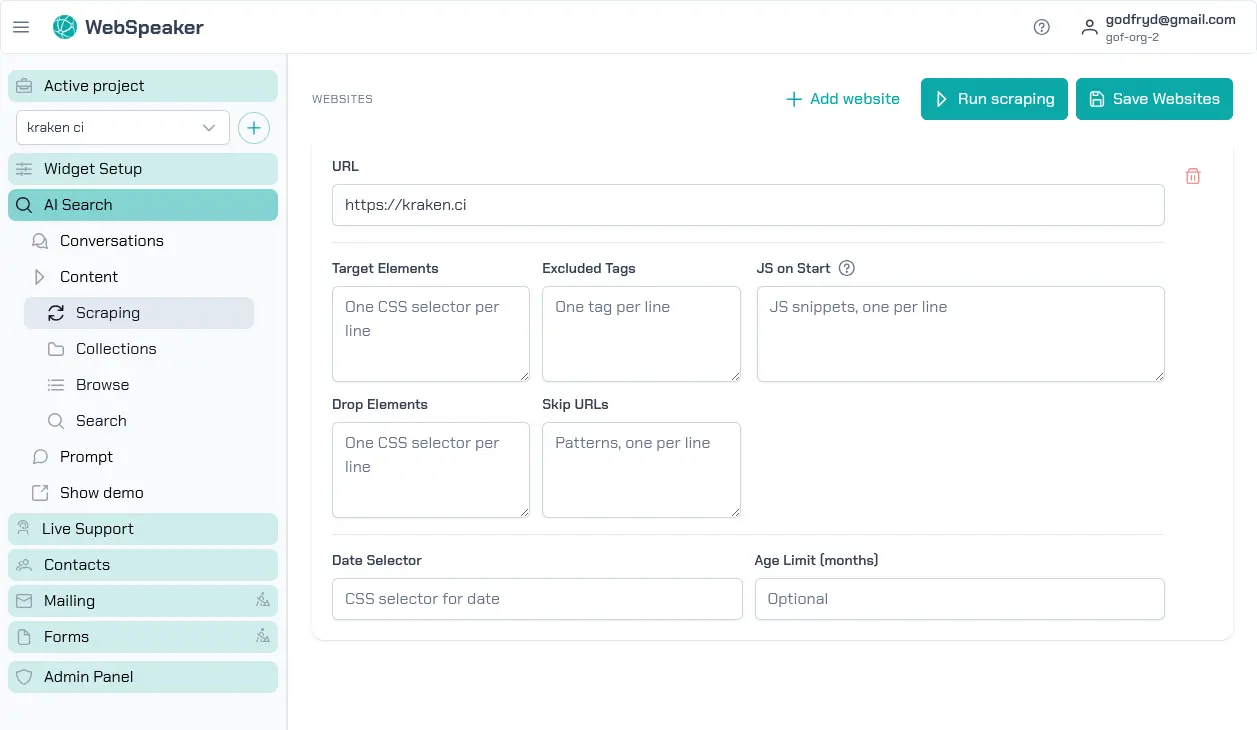
Scraping starten
Klicken Sie auf die Schaltfläche Run scraping, um die Indexierung Ihrer Website zu starten. Der Vorgang dauert je nach Größe Ihrer Website einige Minuten. Den Fortschritt können Sie in der Sammlungsansicht verfolgen, die die gescrapten Seiten und ihren Status anzeigt.
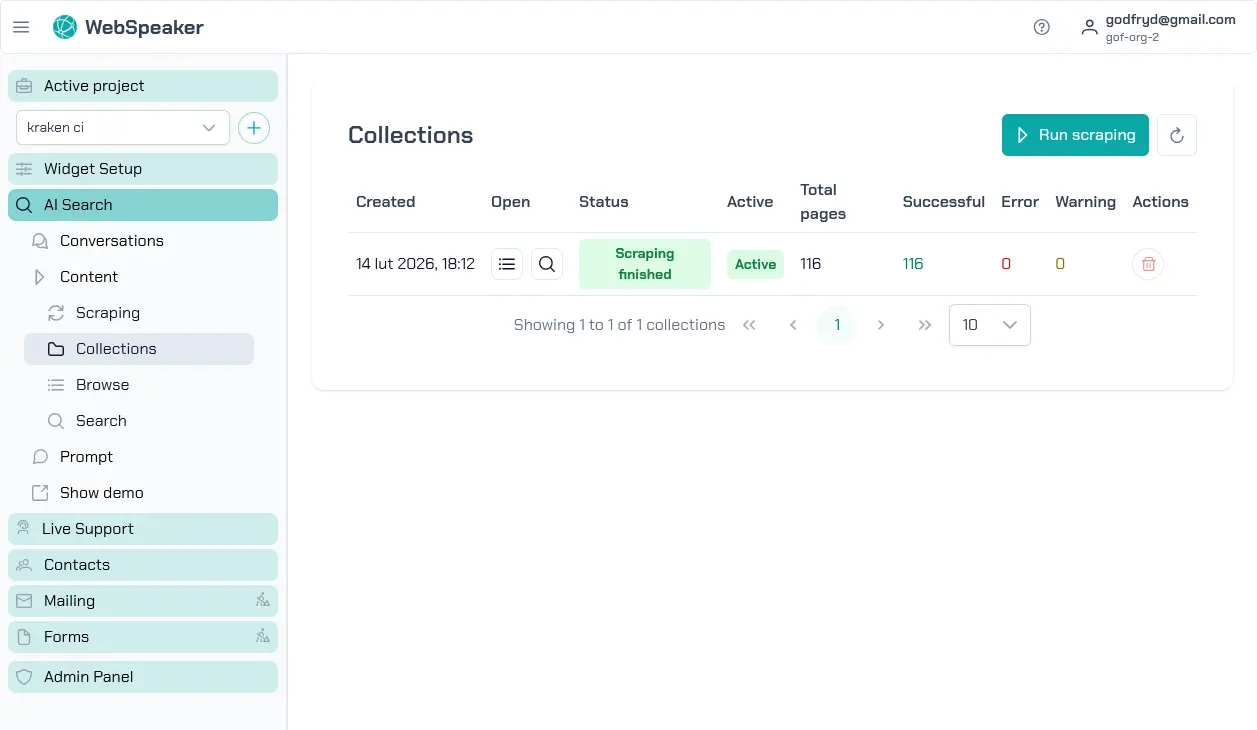
Demo ausprobieren
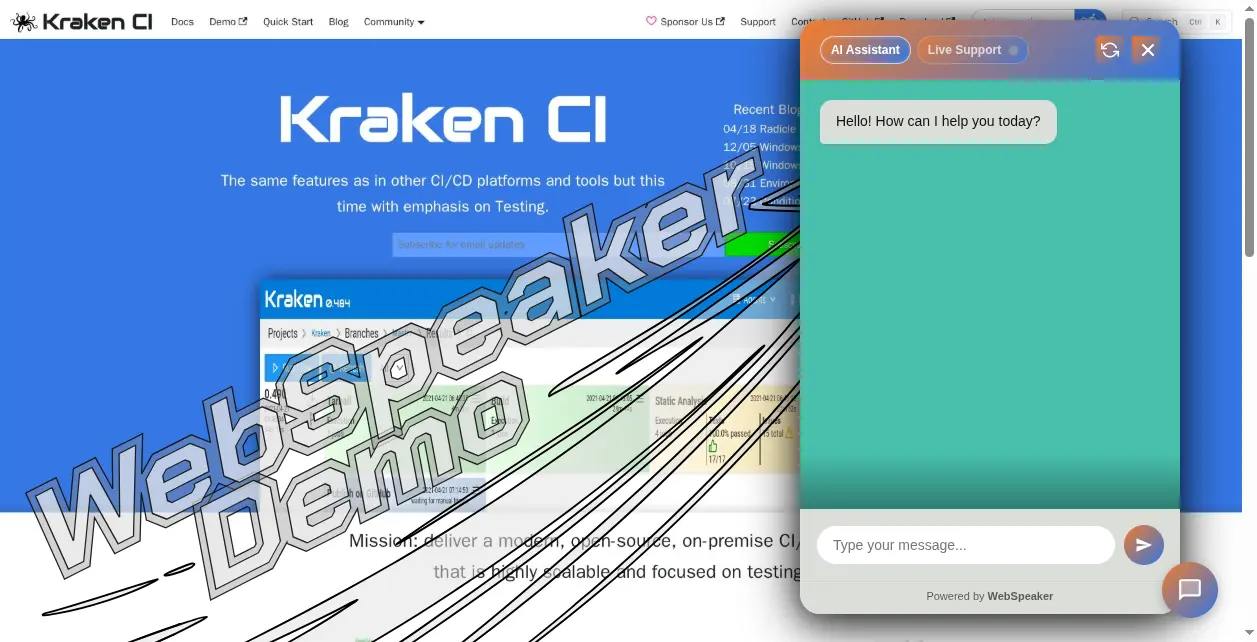
Sobald das Scraping abgeschlossen ist, öffnen Sie die Seite Start in der Seitenleiste und klicken im Demo-Schritt auf Open demo. Es öffnet sich eine Demo-Seite mit dem bereits eingebetteten WebSpeaker-Widget. Geben Sie eine Frage in den Chat ein, um zu überprüfen, ob der KI-Assistent basierend auf den Inhalten Ihrer Website antworten kann.
Fortschritt in der Get-Started-Checkliste verfolgen
Jedes Projekt hat eine Get Started-Seite in der Seitenleiste mit einer Checkliste aus vier Schritten: Einrichten der ersten Website für das Scraping, Aufbau der ersten Sammlung, Ausprobieren der Demo und Installation des Widgets auf Ihrer Website. Die Kopfzeile der Seite zeigt, wie viele der vier Schritte bereits erledigt sind, und ein Klick auf einen Schritt öffnet dessen Anleitung mit einem Link zu den passenden Einstellungen.
Automatische Erkennung der Widget-Installation
Der letzte Checklisten-Schritt, Install the widget, schließt sich automatisch ab. Nachdem Sie das Widget-Snippet auf Ihrer öffentlichen Website eingefügt und die Änderung veröffentlicht haben (siehe Widget installieren), erkennt WebSpeaker den ersten echten Seitenaufruf des Widgets und markiert diesen Schritt als erledigt. Die Checkliste zeigt dann ein Live widget:-Badge mit der erkannten Herkunft, und der Schritt selbst zeigt Datum und Uhrzeit der Erkennung an.
Ein Seitenaufruf von localhost, von der gehosteten Demo-Seite oder von einer privaten Netzwerkadresse zählt nicht, sodass lokales Testen keine Erkennung auslöst — nötig ist ein echter Seitenaufruf unter einer öffentlichen URL. Wenn innerhalb von 30 Tagen kein Projekt Ihrer Organisation eine erkannte Widget-Installation hat, löscht WebSpeaker die vor der Installation angelegten Beispiel-Sammlungen.
Sobald alle vier Schritte abgeschlossen sind, können Sie über die Schaltfläche Hide from sidebar die Checkliste aus der Projektnavigation entfernen.
Nächste Schritte
Nachdem Sie bestätigt haben, dass das Widget mit Ihren Inhalten funktioniert, fahren Sie mit Widget installieren fort, um es auf Ihrer eigenen Website einzubetten.