Konversationen verwalten
Das Support-Dashboard ist die zentrale Anlaufstelle für Ihr Support-Team, um Live-Chat-Konversationen mit Website-Besuchern zu führen. Hier finden Sie alle eingehenden Anfragen, können Nachrichten beantworten und Konversationen effizient verwalten.
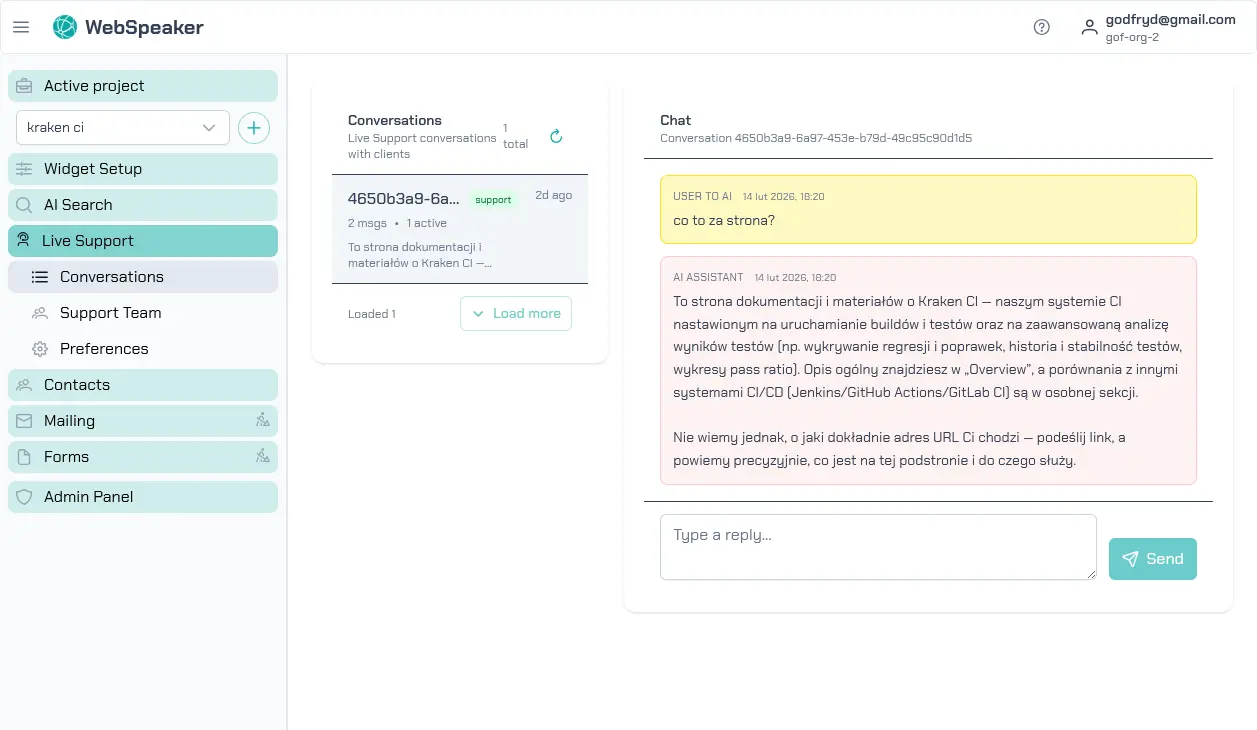
Support-Dashboard
Conversations im Verwaltungsportal unter portal.webspeaker.pro zeigt eine Übersicht aller aktiven und wartenden Konversationen. Auf der linken Seite sehen Sie die Konversationsliste, sortiert nach Aktualität, mit einer Vorschau der letzten Nachricht und dem Zeitstempel. Ein Farbindikator zeigt an, ob eine Konversation unbeantwortet ist, gerade bearbeitet wird oder bereits geschlossen wurde. Das Dashboard aktualisiert sich in Echtzeit, sodass neue Nachrichten sofort sichtbar sind.
Auf Nachrichten antworten
Klicken Sie auf eine Konversation, um den Chatverlauf zu öffnen und zu antworten. Das Nachrichteneingabefeld befindet sich am unteren Rand des Chat-Bereichs. Tippen Sie Ihre Antwort ein und senden Sie sie mit der Eingabetaste oder dem Sende-Button. Die Nachricht wird dem Besucher sofort angezeigt. Sie sehen auch die Besucherinformationen im rechten Seitenbereich, darunter den Standort (via GeoIP), die besuchte Seite und die bisherige Konversationshistorie.
Effizientes Konversationsmanagement
Für ein effektives Support-Erlebnis empfiehlt es sich, einige bewährte Praktiken zu beachten. Beantworten Sie eingehende Anfragen zeitnah, idealerweise innerhalb weniger Minuten. Nutzen Sie interne Notizen, um Kontext zwischen Teammitgliedern zu teilen, ohne dass der Besucher diese sieht. Überprüfen Sie regelmäßig die wartenden Konversationen, um sicherzustellen, dass keine Anfrage unbeantwortet bleibt. Das Dashboard bietet auch Filteroptionen, um Konversationen nach Status, Mitarbeiter oder Zeitraum zu sortieren.
Weiterleitungen vom KI-Assistenten
Ist in Ihrem Projekt zusätzlich AI Search aktiviert, muss eine Konversation zwischen einer besuchenden Person und dem Assistenten dort nicht enden. Entscheidet der Assistent, dass die Person mit einem Menschen sprechen sollte — etwa weil sie ausdrücklich danach fragt, ein Verkaufsgespräch oder eine Demo anfragt, oder wiederholt dasselbe ungelöste Support-Problem meldet —, sammelt er mindestens eine Kontaktmöglichkeit und übermittelt die Anfrage an Ihr Team. Die besuchende Person sieht eine Bestätigung, dass ihre Anfrage weitergeleitet wurde.
Jede übermittelte Anfrage erscheint unter Handoffs. Wählen Sie einen Eintrag aus der Liste, um Thema und Zusammenfassung zu sehen, den Bereich Source (die zugrunde liegende Sitzung und die Seite, auf der sich die Person befand), den Bereich Contact mit den bestätigten Kontaktdaten sowie den Bereich Details mit weiteren vom Assistenten gesammelten Informationen. Über Open source conversation gelangen Sie direkt zu derselben Sitzung unter Conversations — da die Weiterleitung dieselbe Konversation fortsetzt, sehen Sie den bisherigen Austausch mit dem KI-Assistenten als Kontext, bevor Sie antworten. Siehe KI-Analyse von Konversationen dafür, wie eine offene oder übermittelte Weiterleitung neben den Antworten des Assistenten angezeigt wird.
Benachrichtigungen bei Weiterleitungen
Ihr Team erfährt von einer neuen Weiterleitung über dieselben Kanäle wie bei neuen Live-Chat-Nachrichten: Eine E-Mail geht an Organisationsmitglieder, für die auf der Seite Support Team Support aktiviert ist (oder an den Konto-Inhaber, wenn noch niemand konfiguriert ist), und jede Person mit aktivierten Push-Benachrichtigungen — im Verwaltungsportal im Browser oder in der WebSpeaker Mobile App — erhält eine Push-Benachrichtigung mit dem Titel “New handoff request”. Weitere Informationen zu Push-Benachrichtigungen auf dem Smartphone finden Sie unter Mobile App.