Widget-Funktionen
WebSpeaker trennt zwischen Einstiegselementen des Widgets und den eigentlichen Funktionen. Sie können das Suchfeld in der Navigationsleiste, die schwebende Chat-Blase, AI Search und Live Support unabhängig voneinander steuern. So lässt sich das Verhalten des Widgets besser an Ihre Website anpassen und stufenweise einführen.
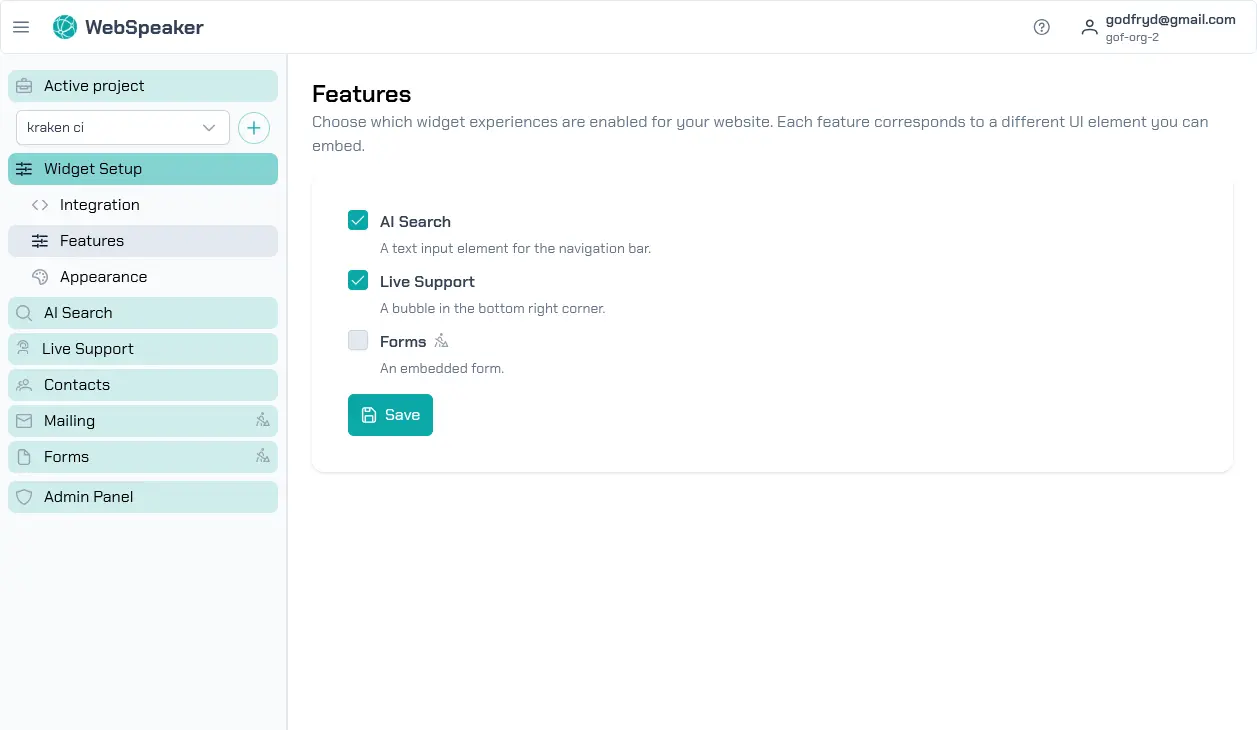
Funktionsschalter
Öffnen Sie im Verwaltungsportal Ihr Projekt und gehen Sie zu Widget Settings -> Features. Dort finden Sie die Schalter Search Input widget und Floating Chat Bubble (FAB). Sie steuern die Sichtbarkeit der Einstiegselemente auf Ihrer Website: des Suchfelds in der Navigationsleiste und der schwebenden Chat-Blase.
Die Schalter für die eigentlichen Funktionen befinden sich in ihren eigenen Bereichen. AI Search enable finden Sie im Bereich AI Search, und Live Support enable im Bereich Live Support. Diese Schalter aktivieren AI Search bzw. Live Support. Änderungen werden sofort wirksam und erfordern keine Anpassung des Codes auf Ihrer Website.
Search Input widget
Der Schalter Search Input widget steuert, ob das Suchfeld in der Navigationsleiste Ihrer Website sichtbar ist. Dieses Einstiegselement funktioniert nur zusammen mit AI Search enable, da es das Widget mit dem Tab AI Assistant öffnet. Wenn AI Search deaktiviert ist, erscheint das Suchfeld nicht, auch wenn dieser Schalter aktiviert bleibt.
Floating Chat Bubble (FAB)
Der Schalter Floating Chat Bubble (FAB) steuert die schwebende Blase. Sie können sie in jeder Ecke platzieren und getrennte Offsets für Desktop und Mobile festlegen. Die FAB kann das Widget entweder für AI Search oder für Live Support öffnen, je nachdem, welche Funktionen aktiviert sind. Wenn AI Search enable und Live Support enable gleichzeitig deaktiviert sind, wird die Blase nicht angezeigt, auch wenn der FAB-Schalter selbst aktiv bleibt.
Anpassung der Oberfläche
Das Widget passt seine Oberfläche automatisch an die aktivierten Funktionen und Einstiegselemente an. Wenn sowohl AI Search enable als auch Live Support enable aktiviert sind, zeigt das Widget Tabs zum Wechsel zwischen AI Assistant und Support-Chat. Wenn nur eine der beiden Funktionen aktiv ist, werden die Tabs ausgeblendet und das Widget öffnet direkt im passenden Modus.
Die Einstiegselemente werden unabhängig davon gesteuert. Search Input widget zeigt das Feld in der Navigationsleiste nur an, wenn AI Search aktiv ist, während Floating Chat Bubble (FAB) erscheint, sobald mindestens eine Funktion aktiviert ist. Dadurch können Sie genau festlegen, wie Besucher das Widget auf Ihrer Website öffnen.
Chat-Fenster verschieben und in der Größe ändern
Auf dem Desktop können Besuchende das geöffnete Chat-Fenster an seiner Kopfzeile ziehen, um es an eine andere Stelle auf dem Bildschirm zu verschieben, und es über den Griff in der Ecke in der Größe ändern. Der Browser merkt sich die individuelle Position und Größe, sodass das Fenster beim nächsten Besuch wieder genauso geöffnet wird.
Vollbild-Chat auf Mobilgeräten
Auf Mobilgeräten füllt das Chat-Fenster beim Öffnen automatisch den gesamten Bildschirm aus, statt wie am Desktop über der Seite zu schweben. Das gibt Besuchenden mehr Platz zum Lesen und Schreiben, und das Fenster bleibt auch dann am sichtbaren Bereich ausgerichtet, wenn die Bildschirmtastatur eingeblendet ist.
Transparenz bei KI-Antworten
Jede Antwort des KI-Assistenten trägt eine kleine AI-Kennzeichnung. Ein Klick darauf zeigt einen kurzen Hinweis, dass die Nachricht von KI erzeugt wurde und Fehler enthalten kann, zusammen mit Links zur Datenschutzerklärung und den AGB. Nachrichten einer Person aus dem Live-Support-Team tragen stattdessen eine eigene Kennzeichnung mit dem Hinweis, dass die Nachricht von einem Menschen geschrieben wurde. So erkennen Besuchende immer, ob sie mit dem KI-Assistenten oder mit einer Person sprechen.
Einsatzszenarien
Die Trennung von Funktionen und Einstiegselementen ermöglicht verschiedene Rollout-Szenarien. Sie können zum Beispiel nur AI Search enable aktivieren und den Einstieg über Search Input widget in der Navigationsleiste anbieten. Oder Sie aktivieren nur Live Support enable und verwenden ausschließlich Floating Chat Bubble (FAB) als Einstieg in den Chat.
Eine weitere Möglichkeit ist, beide Funktionen zu aktivieren und beide Einstiegselemente beizubehalten, damit Besucher das Widget von verschiedenen Stellen der Seite aus öffnen können. Diese Trennung erleichtert stufenweise Einführungen, Experimente mit der Oberfläche und das vorübergehende Deaktivieren einzelner Möglichkeiten, ohne das Widget von der Website zu entfernen.