Konto erstellen
Um mit WebSpeaker zu starten, müssen Sie ein Konto erstellen, eine Organisation einrichten und Ihr erstes Projekt anlegen. Diese Anleitung führt Sie durch jeden Schritt, damit Sie mit der Konfiguration Ihres KI-Such- und Live-Support-Widgets beginnen können.
Registrierung im Portal
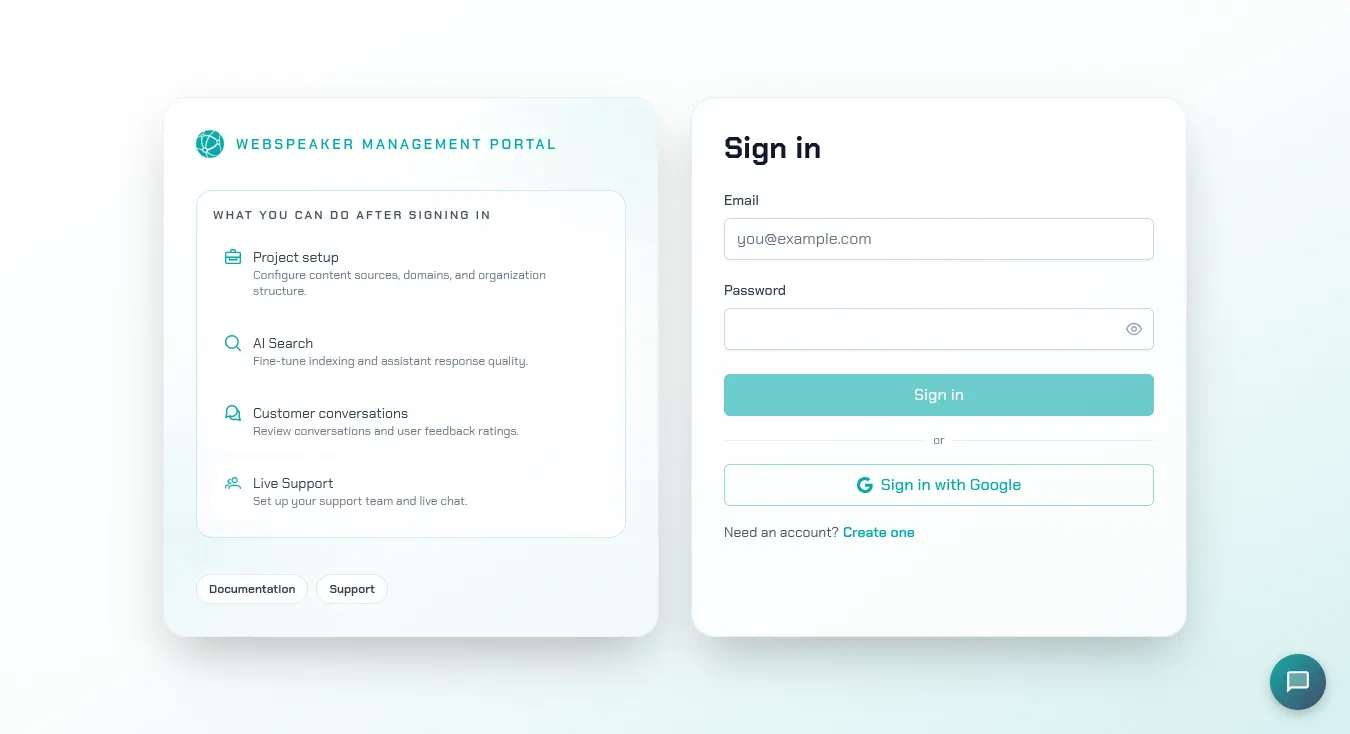
Besuchen Sie portal.webspeaker.pro und klicken Sie auf die Schaltfläche zur Registrierung. Sie können sich mit Ihrer E-Mail-Adresse und einem Passwort registrieren. Nach dem Absenden des Registrierungsformulars erhalten Sie eine Bestätigungs-E-Mail. Klicken Sie auf den Link in der E-Mail, um Ihr Konto zu bestätigen und vollen Zugang zum Verwaltungsportal zu erhalten.
Passwort zurücksetzen
Wenn Sie Ihr Passwort vergessen haben, klicken Sie auf der Anmeldeseite unter dem Passwortfeld auf Forgot password?. Wenn Sie Ihre E-Mail-Adresse dort bereits eingegeben haben, wird sie automatisch übernommen; andernfalls geben Sie sie auf der Seite zum Zurücksetzen des Passworts ein und klicken auf Send reset instructions. WebSpeaker sendet die Anweisungen zum Zurücksetzen an diese Adresse, sofern dafür ein Konto existiert, und die Seite zeigt anschließend eine Bestätigungsmeldung mit dem Hinweis, den Spam-Ordner zu prüfen, falls die E-Mail nicht innerhalb weniger Minuten ankommt. Über den Link Back to sign in gelangen Sie jederzeit zurück zur Anmeldeseite.
Dashboard
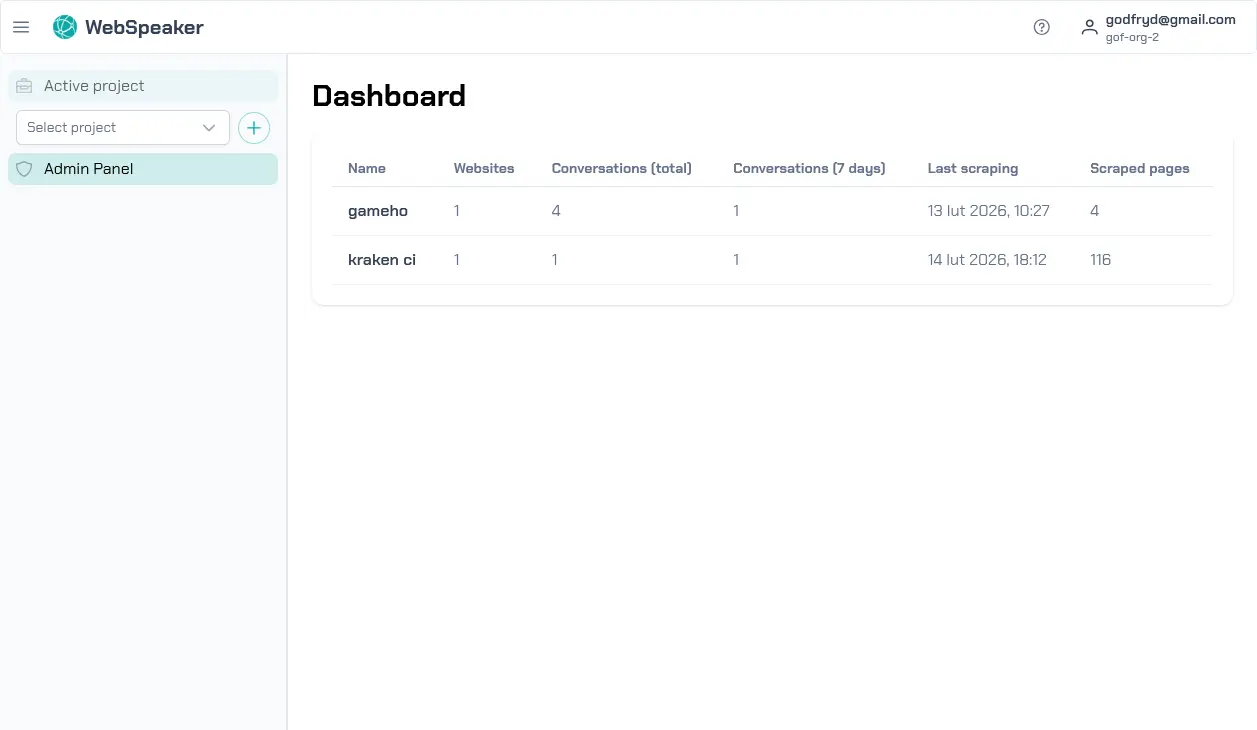
Nach der Anmeldung gelangen Sie zum Dashboard, wo Sie eine Liste Ihrer Projekte mit den zugehörigen Statistiken sehen können. Derzeit ist das Dashboard leer, da noch keine Projekte erstellt wurden. Im nächsten Abschnitt führen wir Sie durch den Prozess der Erstellung Ihres ersten Projekts.
Ihr erstes Projekt erstellen
Ein Projekt repräsentiert eine einzelne Website, zu der Sie WebSpeaker hinzufügen möchten. Jedes Projekt verfügt über eine eigene Inhaltskonfiguration, Widget-Einstellungen, Zugriffsschlüssel und Gesprächsverlauf. Geben Sie Ihrem Projekt einen aussagekräftigen Namen, der die zugehörige Website identifiziert.
Um Ihr erstes Projekt zu erstellen, klicken Sie auf das Plus-Symbol in der Seitenleiste rechts und geben Sie anschließend einen Namen für Ihr Projekt ein.
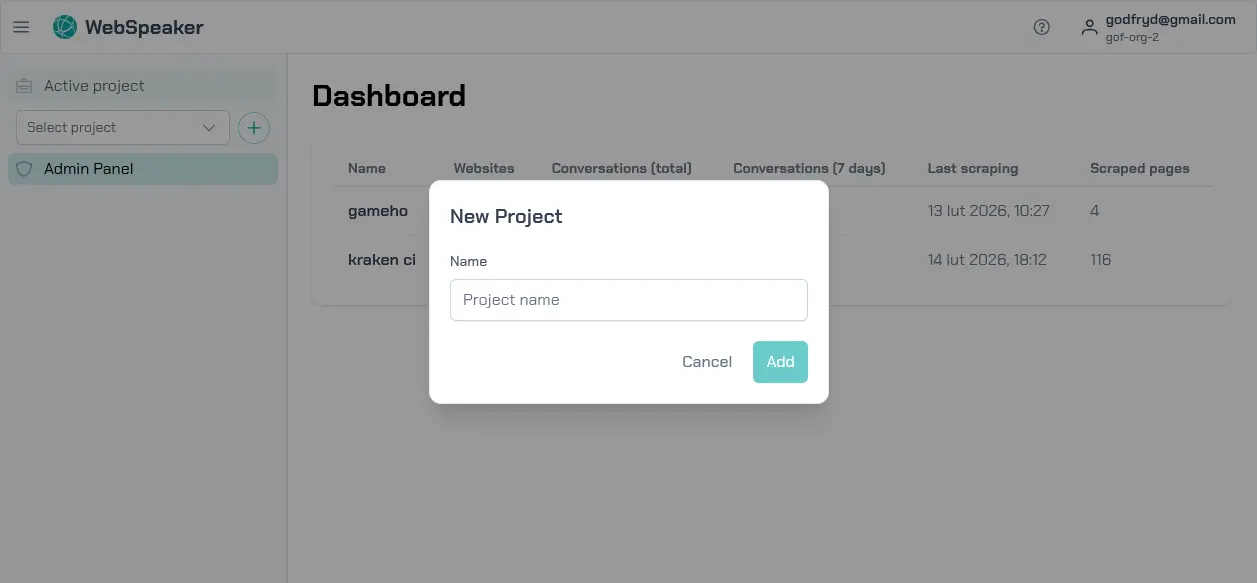
Wenn Sie ein Projekt erstellen, generiert WebSpeaker einen eindeutigen Zugriffsschlüssel und ein JavaScript-Snippet, das Sie zum Einbetten des Widgets auf Ihrer Website verwenden. Diese finden Sie in den Projekteinstellungen im Bereich Integration.
In der nächsten Anleitung, Schnellstart, erfahren Sie, wie Sie das Scraping konfigurieren und Ihr Widget auf der Demo-Seite in Aktion sehen. Darüber hinaus finden Sie unten Abschnitte zum Hinzufügen weiterer Organisationen und zum Einladen von Benutzern in Ihre Organisation.
Organisation
Eine Organisation ist der übergeordnete Container, der Ihre Projekte und Teammitglieder zusammenfasst. Wählen Sie einen aussagekräftigen Namen für Ihre Organisation, beispielsweise den Namen Ihres Unternehmens oder Teams. Bei Bedarf können Sie später weitere Organisationen erstellen, zum Beispiel um verschiedene Kunden oder Geschäftsbereiche zu trennen.
Organisationen steuern die Abrechnung, Teammitgliedschaft und Projektzugehörigkeit. Als Ersteller einer Organisation erhalten Sie automatisch die Eigentümer-Rolle, die volle Administrationsrechte gewährt, einschließlich der Möglichkeit, Mitglieder einzuladen und zu entfernen, Rollen zu verwalten und die Organisation zu löschen.
Ihr Abonnement verwalten Sie später unter Organization -> Billing, wo Sie Pläne, Nutzung und Billing-Status prüfen können. Siehe Billing verwalten für die komplette Anleitung.
Teammitglieder einladen
Um mit Kollegen zusammenzuarbeiten, navigieren Sie zu den Organisationseinstellungen und nutzen Sie die Einladungsfunktion. Geben Sie die E-Mail-Adresse der Person ein, die Sie einladen möchten. Diese erhält eine Einladungs-E-Mail mit einem Link, um Ihrer Organisation beizutreten. Sie können Rollen zuweisen, um die Berechtigungen der einzelnen Mitglieder zu steuern: Eigentümer haben volle Kontrolle, Administratoren können Projekte und Einstellungen verwalten, und reguläre Mitglieder können auf Projekte zugreifen und Support-Gespräche führen. Weitere Details zu Rollen und Berechtigungen finden Sie im Leitfaden Mitglieder verwalten.