Konfiguracja wsparcia na żywo
Funkcja Live Support pozwala Twojemu zespołowi prowadzić rozmowy w czasie rzeczywistym z odwiedzającymi stronę bezpośrednio w widżecie WebSpeaker. W tym przewodniku znajdziesz informacje, jak włączyć funkcję, dodać zespół wsparcia i skonfigurować dostępność.
Włączanie funkcji Live Support
Aby aktywować Live Support, zaloguj się do portalu zarządzania, przejdź do projektu i otwórz Widget Settings -> Features. Włącz przełącznik Live Support. Po aktywacji widżet na stronie pokaże kartę czatu (a jeśli AI Search jest wyłączone, wyświetli bezpośrednio interfejs czatu na żywo), dzięki czemu odwiedzający będą mogli rozpocząć rozmowę z zespołem. Szczegółowy opis działania flag funkcji znajdziesz w przewodniku Funkcje widgetu.
Live Support możesz włączyć i wyłączyć w dowolnym momencie, bez zmiany snippetu widżetu na stronie. Widżet automatycznie odczytuje aktualną konfigurację przy każdym załadowaniu.
Dodawanie zespołu wsparcia
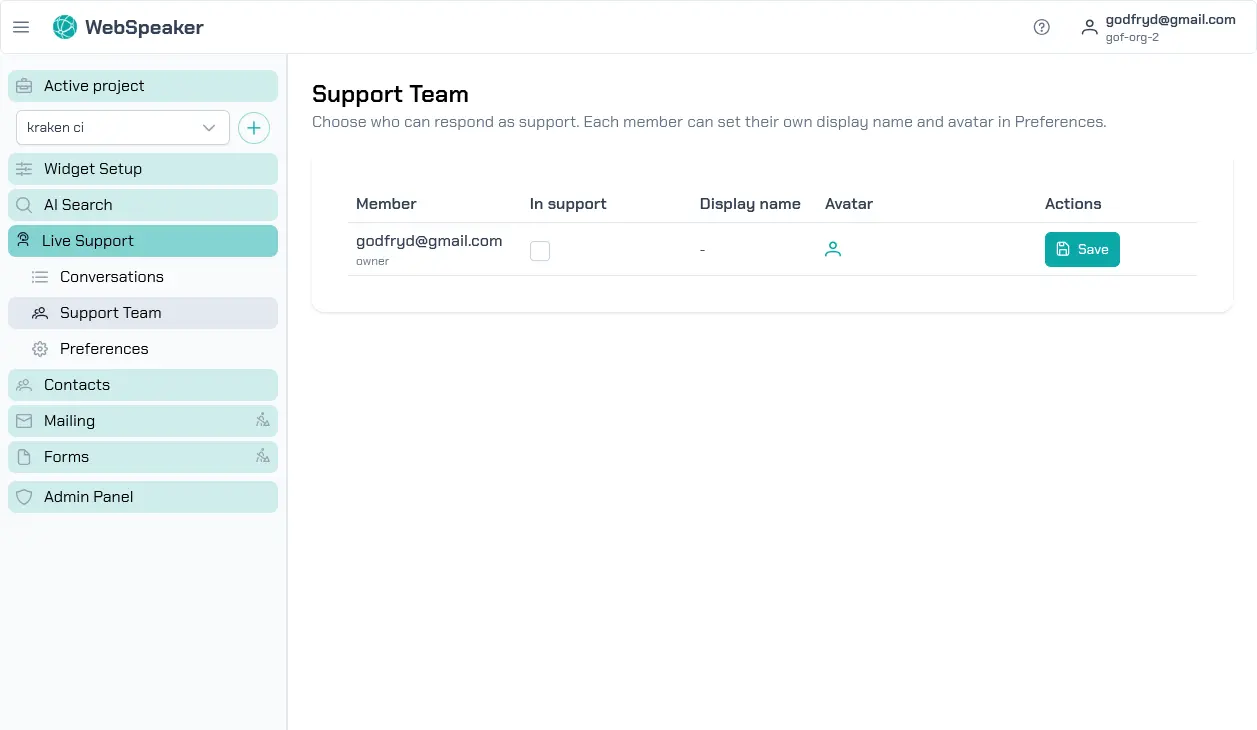
Członkowie zespołu wsparcia muszą należeć do Twojej organizacji, aby odbierać i obsługiwać wiadomości od odwiedzających. Zaproś właściwe osoby w Organization -> Members, a następnie otwórz Live Support -> Support Team, aby zobaczyć, kto może działać jako agent wsparcia. Każdy członek organizacji może działać jako agent wsparcia.
Agenci mogą prowadzić rozmowy przez dwa kanały: panel webowy pod adresem portal.webspeaker.pro oraz aplikację mobilną (Android). Oba kanały działają w czasie rzeczywistym, więc zespół może szybko odpowiadać niezależnie od urządzenia.
Ustawienia dostępności
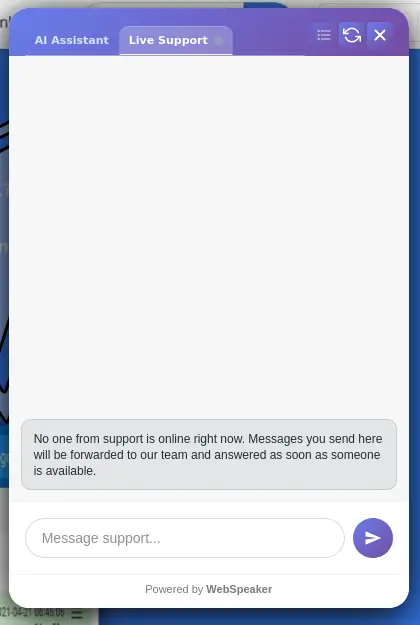
Widżet informuje odwiedzających, czy agenci wsparcia są aktualnie dostępni. Dostępność jest określana automatycznie na podstawie tego, czy którykolwiek agent jest aktywnie połączony z panelem wsparcia lub aplikacją mobilną. Gdy co najmniej jeden agent jest online, widżet pokazuje dostępność wsparcia na żywo. Gdy nikt nie jest online, pokazywany jest status offline.
Automatyczne wykrywanie obecności sprawia, że użytkownik zawsze widzi aktualną informację o możliwości uzyskania szybkiej odpowiedzi. Nie ma potrzeby ręcznego przełączania statusu dostępności.
Jak to działa dla odwiedzających
Gdy odwiedzający otworzy widżet i przejdzie do karty Live Support, może wpisać wiadomość i rozpocząć rozmowę. Jeśli agenci są online, wiadomość jest dostarczana natychmiast, a odpowiedzi pojawiają się w tym samym interfejsie czatu.
Jeśli odwiedzający napisze, gdy żaden agent nie jest online, system nadal przyjmie wiadomość. Kiedy agent pojawi się później, zobaczy oczekującą konwersację i będzie mógł odpowiedzieć. Dzięki temu żadne zgłoszenie nie zostanie utracone, także poza aktywnymi godzinami pracy zespołu.
Zgłoszenia z asystenta AI
Jeśli w projekcie jest włączone również AI Search, zespół może otrzymywać zgłoszenia nawet wtedy, gdy odwiedzający zaczyna rozmowę z asystentem AI, a nie od razu na Live Support. Gdy asystent uzna, że odwiedzający powinien porozmawiać z człowiekiem, przekazuje rozmowę do zespołu, dzięki czemu agent może ją przejąć wraz z całym kontekstem. Zobacz Obsługa konwersacji, aby dowiedzieć się, jak takie zgłoszenia pojawiają się w panelu i jak są zgłaszane powiadomieniami.
Kolejne kroki
Po włączeniu Live Support i dodaniu zespołu skonfiguruj Preferencje wsparcia, aby ustawić nazwę wyświetlaną, awatar i dźwięki powiadomień. Następnie przejdź do przewodnika Obsługa konwersacji, aby sprawnie prowadzić rozmowy w panelu wsparcia.