Utwórz konto
Rozpoczęcie pracy z WebSpeaker wymaga utworzenia konta, skonfigurowania organizacji i stworzenia pierwszego projektu. Ten przewodnik przeprowadzi Cię przez każdy z tych kroków, abyś mógł rozpocząć konfigurację widgetu wyszukiwania AI i obsługi na żywo.
Rejestracja w portalu
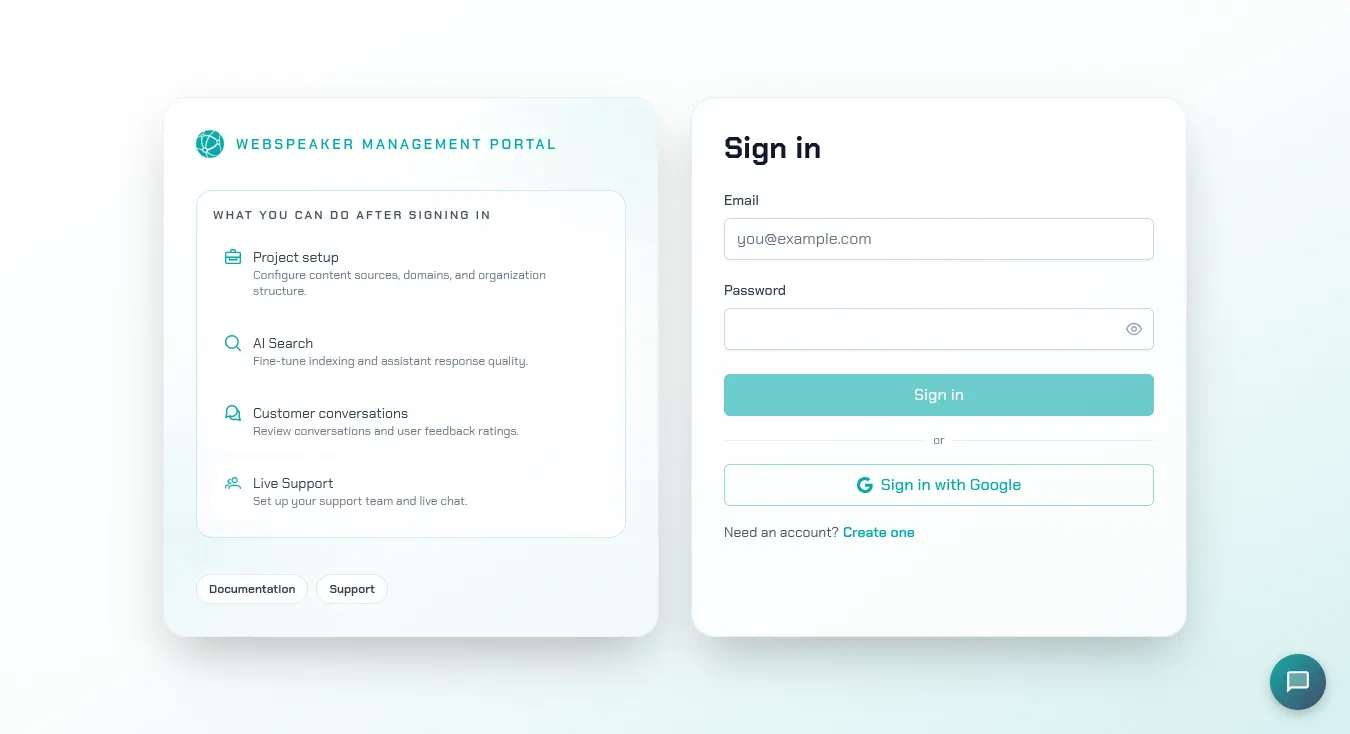
Przejdź na stronę portal.webspeaker.pro i kliknij przycisk rejestracji. Możesz założyć konto podając swój adres e-mail i hasło. Po wypełnieniu formularza rejestracyjnego otrzymasz wiadomość e-mail z linkiem potwierdzającym. Kliknij w link, aby aktywować swoje konto i uzyskać pełny dostęp do portalu zarządzania.
Resetowanie hasła
Jeśli hasło zostanie zapomniane, wystarczy kliknąć Nie pamiętasz hasła? pod polem hasła na ekranie logowania. Jeśli adres e-mail został już wpisany na ekranie logowania, zostanie przeniesiony automatycznie; w przeciwnym razie należy wpisać go na ekranie resetowania hasła i kliknąć Wyślij instrukcje resetowania. WebSpeaker wysyła instrukcje resetowania na podany adres, jeśli istnieje dla niego konto, a ekran pokazuje wtedy komunikat potwierdzający z przypomnieniem, aby sprawdzić folder spam, jeśli wiadomość nie dotrze w ciągu kilku minut. Link Wróć do logowania pozwala w każdej chwili wrócić do ekranu logowania.
Dashboard
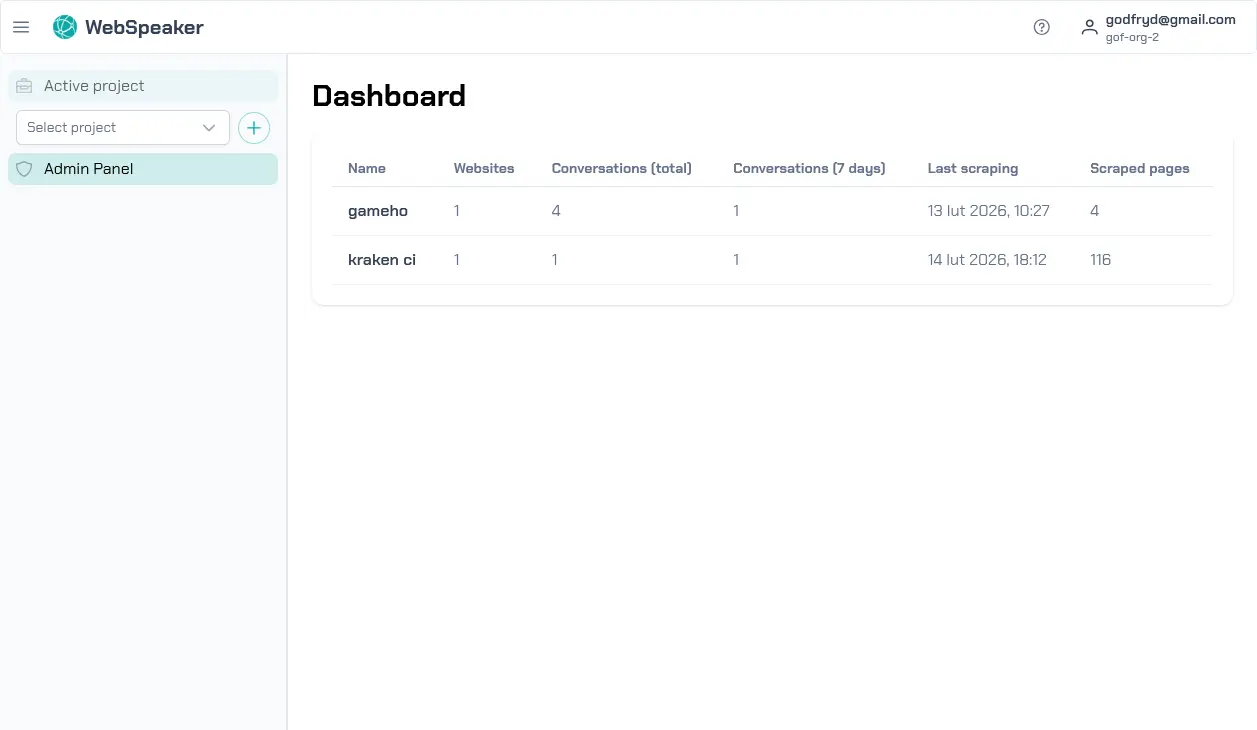
Po zalogowaniu zostaniesz przeniesiony do dashboardu, na którym możesz zobaczyć listę swoich projektów wraz z ich statystykami. Na razie dashboard jest pusty, ponieważ nie utworzono jeszcze żadnych projektów. W następnej sekcji przeprowadzimy Cię przez proces tworzenia pierwszego projektu.
Utwórz swój pierwszy projekt
Projekt reprezentuje pojedynczą stronę internetową, do której chcesz dodać WebSpeaker. Każdy projekt ma własną konfigurację treści, ustawienia widgetu, klucze dostępu oraz historię konwersacji. Nadaj projektowi czytelną nazwę, która identyfikuje powiązaną stronę.
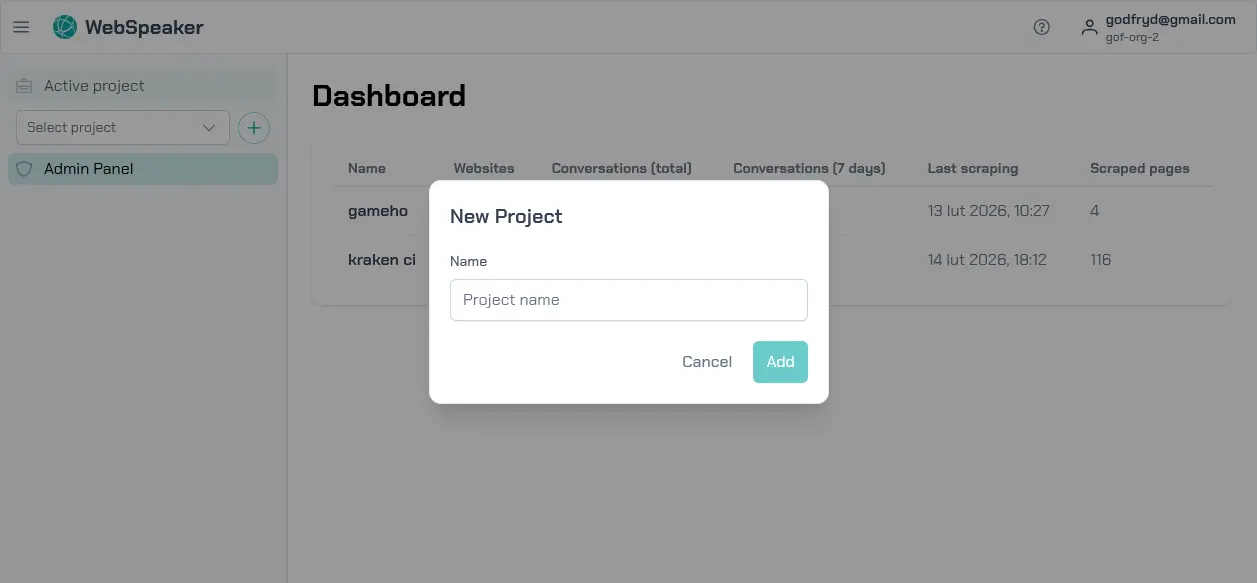
Aby utworzyć pierwszy projekt, kliknij ikonę plusa na pasku bocznym po prawej stronie, a następnie wpisz nazwę projektu.
Po utworzeniu projektu WebSpeaker wygeneruje unikalny klucz dostępu oraz fragment kodu JavaScript, który posłuży do osadzenia widgetu na Twojej stronie. Znajdziesz je w ustawieniach projektu w sekcji Integracja.
W następnym przewodniku, Szybki start, dowiesz się, jak skonfigurować scraping i zobaczyć widget w akcji na stronie demo. Poniżej znajdziesz także sekcje dotyczące dodawania organizacji oraz zapraszania użytkowników do organizacji.
Organizacja
Organizacja to nadrzędna jednostka, która grupuje Twoje projekty i członków zespołu. Podaj opisową nazwę organizacji, na przykład nazwę firmy lub zespołu. W razie potrzeby możesz później utworzyć kolejne organizacje, na przykład aby rozdzielić różnych klientów lub jednostki biznesowe.
Organizacja kontroluje rozliczenia, członkostwo w zespole i własność projektów. Jako twórca organizacji automatycznie otrzymujesz rolę właściciela, co daje pełne uprawnienia administracyjne, w tym możliwość zapraszania i usuwania członków, zarządzania rolami oraz usuwania organizacji.
Subskrypcją zarządzasz później w Organization -> Billing, gdzie możesz sprawdzić plan, usage i status billingu. Pełny opis znajdziesz w przewodniku Zarządzanie billingiem.
Zapraszanie członków zespołu
Aby współpracować ze współpracownikami, przejdź do ustawień organizacji i skorzystaj z funkcji zapraszania członków. Wpisz adres e-mail osoby, którą chcesz zaprosić. Otrzyma ona wiadomość e-mail z zaproszeniem zawierającym link do dołączenia do organizacji. Możesz przypisywać role, aby kontrolować uprawnienia poszczególnych członków: właściciele mają pełną kontrolę, administratorzy mogą zarządzać projektami i ustawieniami, a zwykli członkowie mają dostęp do projektów i mogą obsługiwać rozmowy wsparcia. Więcej szczegółów na temat ról i uprawnień znajdziesz w przewodniku Zarządzanie członkami.