Funkcje widgetu
Widget WebSpeaker rozdziela elementy otwierające interfejs od właściwych funkcji. Możesz niezależnie sterować polem wyszukiwania w navbarze, floating bubble, funkcją AI Search oraz funkcją Live Support. Dzięki temu łatwiej dopasować zachowanie widgetu do potrzeb strony i etapować wdrożenie kolejnych modułów.
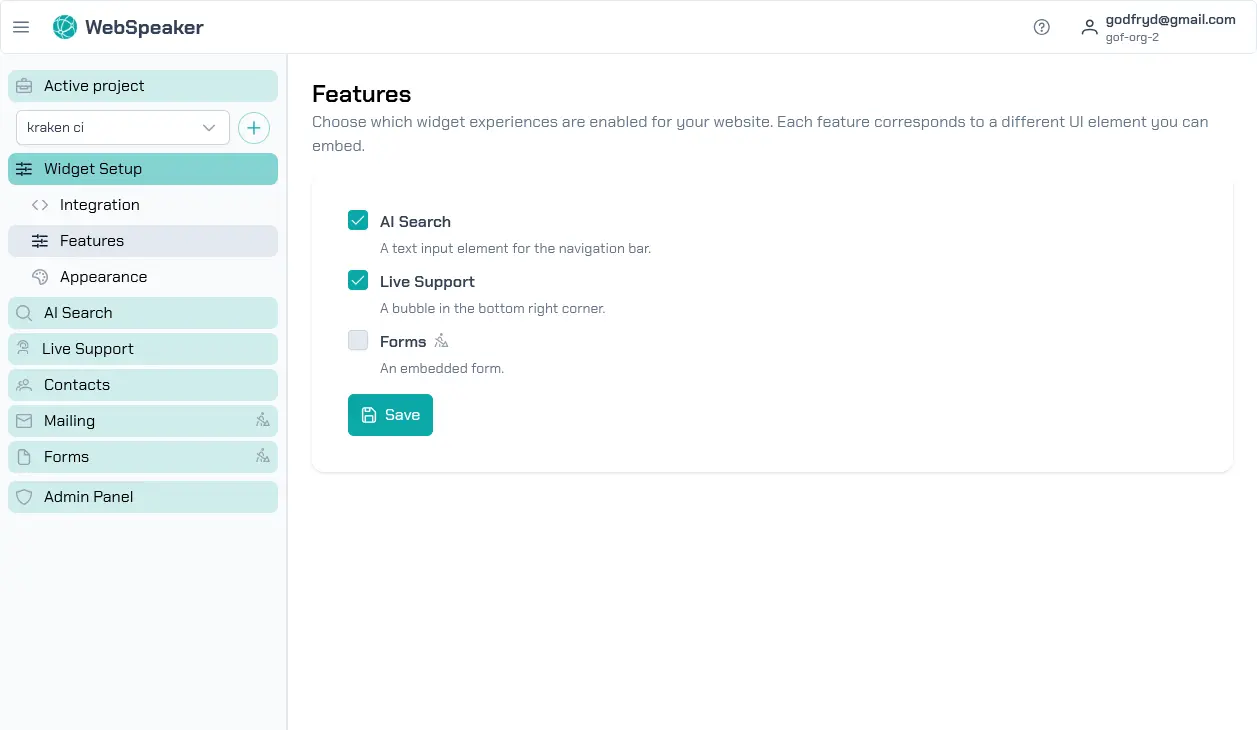
Flagi funkcji
W portalu zarządzania przejdź do swojego projektu i otwórz Widget Settings -> Features. Znajdziesz tam przełączniki Widget pola wyszukiwania oraz Pływający bąbelek czatu (FAB). Sterują one widocznością elementów otwierających widget na stronie: pola wyszukiwania w navbarze oraz pływającego bąbelka.
Przełączniki funkcji znajdują się w ich własnych sekcjach. Opcję Włącz AI Search znajdziesz w sekcji AI Search, a opcję Włącz Live Support w sekcji Live Support. To one włączają odpowiednio funkcję AI Search i funkcję Live Support. Zmiany są stosowane natychmiast i nie wymagają modyfikacji kodu na stronie.
Widget pola wyszukiwania
Przełącznik Widget pola wyszukiwania steruje widocznością pola wyszukiwania w navbarze strony. Ten element otwierający działa tylko w połączeniu z włączoną opcją Włącz AI Search, ponieważ otwiera okno rozmowy z zakładką AI Assistant. Jeśli AI Search jest wyłączone, pole wyszukiwania nie pojawi się nawet wtedy, gdy sam przełącznik pozostaje aktywny.
Pływający bąbelek czatu (FAB)
Przełącznik Pływający bąbelek czatu (FAB) steruje widocznością pływającego bąbelka. Możesz ustawić go w dowolnym rogu oraz nadać osobne offsety dla desktopu i mobile. FAB może otwierać widget zarówno do AI Search, jak i do Live Support, zależnie od tego, które funkcje są włączone. Jeśli wyłączysz jednocześnie Włącz AI Search i Włącz Live Support, bąbelek nie będzie wyświetlany, nawet jeśli sam przełącznik FAB pozostaje aktywny.
Adaptacja interfejsu
Widget automatycznie dostosowuje swój interfejs w zależności od włączonych funkcji oraz elementów otwierających. Jeśli włączone są jednocześnie Włącz AI Search i Włącz Live Support, widget wyświetla zakładki umożliwiające przełączanie między AI Assistant a czatem wsparcia. Gdy aktywna jest tylko jedna z tych funkcji, zakładki są ukrywane, a widget pokazuje od razu właściwy moduł.
Elementy otwierające są dostosowywane niezależnie. Widget pola wyszukiwania pokazuje pole wyszukiwania tylko wtedy, gdy aktywne jest też AI Search, a Pływający bąbelek czatu (FAB) pojawia się wtedy, gdy co najmniej jedna z funkcji jest włączona. Dzięki temu możesz precyzyjnie decydować, w jaki sposób użytkownik ma otwierać widget na stronie.
Przesuwanie i zmiana rozmiaru okna czatu
Na komputerze można przeciągnąć otwarte okno czatu za jego nagłówek, aby przenieść je w dowolne miejsce na ekranie, oraz zmienić jego rozmiar za pomocą uchwytu w rogu okna. Przeglądarka zapamiętuje niestandardową pozycję i rozmiar, dzięki czemu przy kolejnej wizycie okno otwiera się w tym samym miejscu.
Pełny ekran na urządzeniach mobilnych
Na urządzeniach mobilnych okno czatu po otwarciu automatycznie rozszerza się na cały ekran, zamiast pływać nad stroną tak jak na komputerze. Dzięki temu jest więcej miejsca na czytanie i pisanie, a okno pozostaje dopasowane do widocznego obszaru ekranu nawet wtedy, gdy pojawia się klawiatura ekranowa.
Przejrzystość dotycząca AI
Każda odpowiedź asystenta AI ma niewielką odznakę AI. Kliknięcie jej pokazuje krótkie wyjaśnienie, że wiadomość została wygenerowana przez AI i może zawierać błędy, wraz z odnośnikami do polityki prywatności i regulaminu. Wiadomości wysłane przez osobę z zespołu Live Support mają odpowiadającą odznakę wraz z informacją, że wiadomość napisał człowiek. Dzięki temu zawsze wiadomo, czy rozmowa toczy się z asystentem AI, czy z osobą.
Scenariusze wdrożenia
Rozdzielenie funkcji i elementów otwierających pozwala na różne scenariusze wdrożenia. Możesz na przykład uruchomić samo Włącz AI Search i udostępnić je przez Widget pola wyszukiwania w navbarze. Możesz też włączyć tylko Włącz Live Support i używać wyłącznie Pływający bąbelek czatu (FAB) jako punktu wejścia do czatu.
Inny wariant to równoczesne włączenie obu funkcji i pozostawienie obu elementów otwierających, aby użytkownik mógł rozpocząć rozmowę z różnych miejsc na stronie. Taki podział ułatwia etapowe wdrożenie, testowanie różnych układów interfejsu i szybkie wyłączanie wybranych możliwości bez usuwania widgetu ze strony.