Szybki start
Po utworzeniu projektu możesz od razu zobaczyć WebSpeaker w działaniu. W tym przewodniku skonfigurujesz scraping treści, uruchomisz go i otworzysz stronę demo, aby porozmawiać z asystentem AI — wszystko bez modyfikowania kodu własnej strony.
Konfiguracja scrapingu
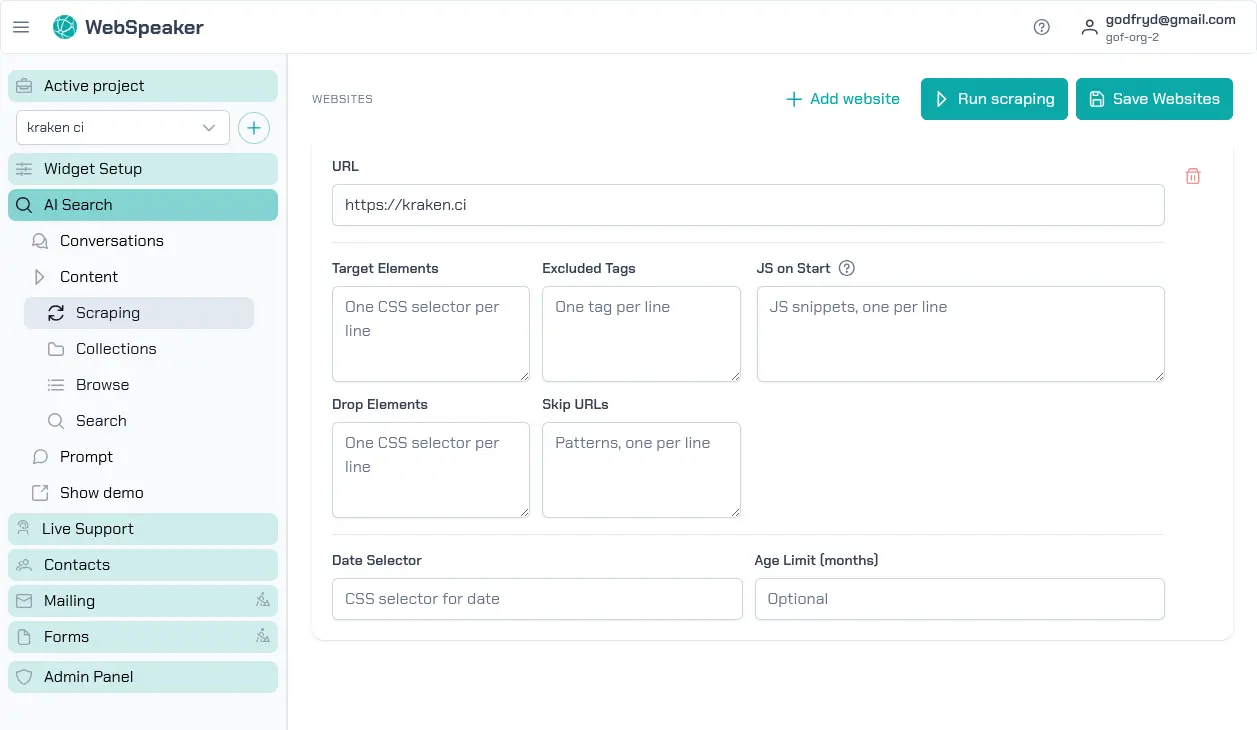
Na pasku bocznym portalu przejdź do Knowledge base -> Sources. Dodaj adres URL swojej strony i opcjonalnie określ elementy docelowe lub wykluczone tagi, aby precyzyjnie wybrać indeksowaną treść.
Uruchomienie scrapingu
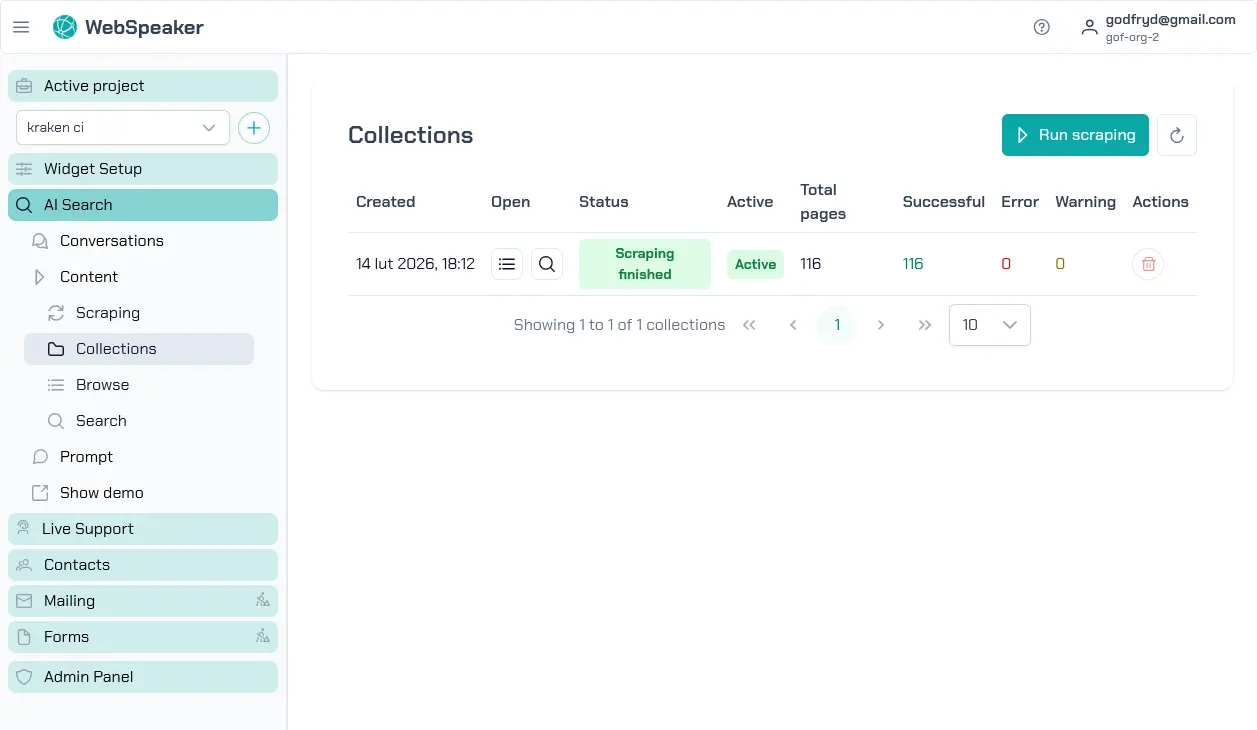
Kliknij przycisk Uruchom skanowanie, aby rozpocząć indeksowanie strony. Proces trwa kilka minut w zależności od rozmiaru witryny. Postęp możesz śledzić w widoku kolekcji, który pokazuje pobrane strony i ich status.
Wypróbuj demo
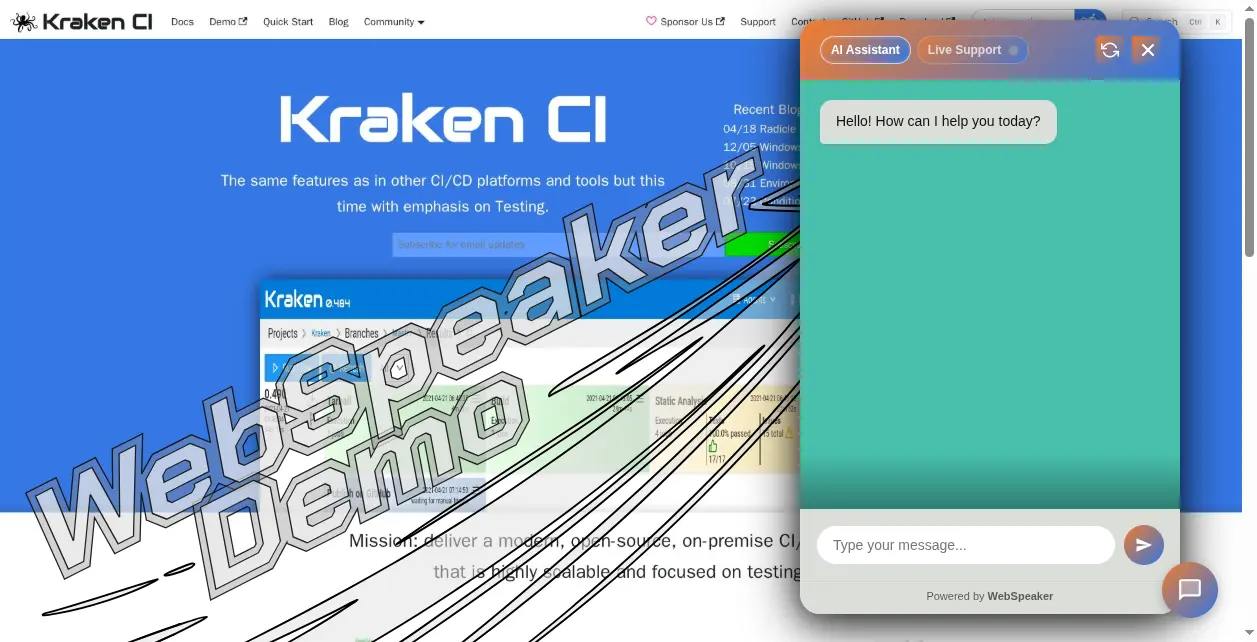
Po zakończeniu scrapingu otwórz stronę Start na pasku bocznym i kliknij Otwórz demo w kroku demo. Otworzy się strona demonstracyjna z już osadzonym widgetem WebSpeaker. Wpisz pytanie na czacie, aby sprawdzić, czy asystent AI potrafi odpowiadać na podstawie treści Twojej strony.
Śledzenie postępu w liście kontrolnej „Zacznij”
Każdy projekt ma stronę Zacznij na pasku bocznym z listą kontrolną złożoną z czterech kroków: skonfigurowania pierwszej strony do scrapingu, zbudowania pierwszej kolekcji, wypróbowania demo oraz zainstalowania widgetu na stronie. Nagłówek strony pokazuje, ile kroków zostało ukończonych, na przykład „2/4 ukończonych kroków”, a kliknięcie danego kroku otwiera jego instrukcję wraz z linkiem do powiązanych ustawień.
Wykrywanie instalacji widgetu
Ostatni krok listy kontrolnej, Zainstaluj widget, oznacza się jako ukończony automatycznie. Po dodaniu fragmentu kodu widgetu do publicznej strony i opublikowaniu zmiany (zobacz Instalacja widgetu) WebSpeaker wykrywa pierwsze rzeczywiste wczytanie widgetu i oznacza ten krok jako ukończony. Lista kontrolna pokazuje wtedy plakietkę Widget na żywo: z wykrytym adresem źródłowym, a sam krok wyświetla datę i godzinę wykrycia.
Wczytanie widgetu z localhost, ze strony demo lub z adresu w sieci prywatnej się nie liczy, więc lokalne testowanie nie wywoła wykrycia — potrzebne jest rzeczywiste wczytanie strony pod publicznym adresem. Jeśli żaden projekt w organizacji nie ma wykrytej instalacji widgetu w ciągu 30 dni, WebSpeaker usuwa przykładowe kolekcje utworzone przed instalacją.
Po ukończeniu wszystkich czterech kroków przycisk Ukryj w pasku bocznym pozwala usunąć listę kontrolną z nawigacji projektu.
Następne kroki
Teraz, gdy potwierdziłeś, że widget działa z Twoimi treściami, przejdź do rozdziału Zainstaluj widget, aby osadzić go na własnej stronie.