Obsługa konwersacji
Panel wsparcia w portalu zarządzania WebSpeaker to główne narzędzie pracy agentów czatu na żywo. Umożliwia przeglądanie przychodzących konwersacji, odpowiadanie na wiadomości użytkowników, zarządzanie aktywnymi sesjami oraz zamykanie zakończonych rozmów.
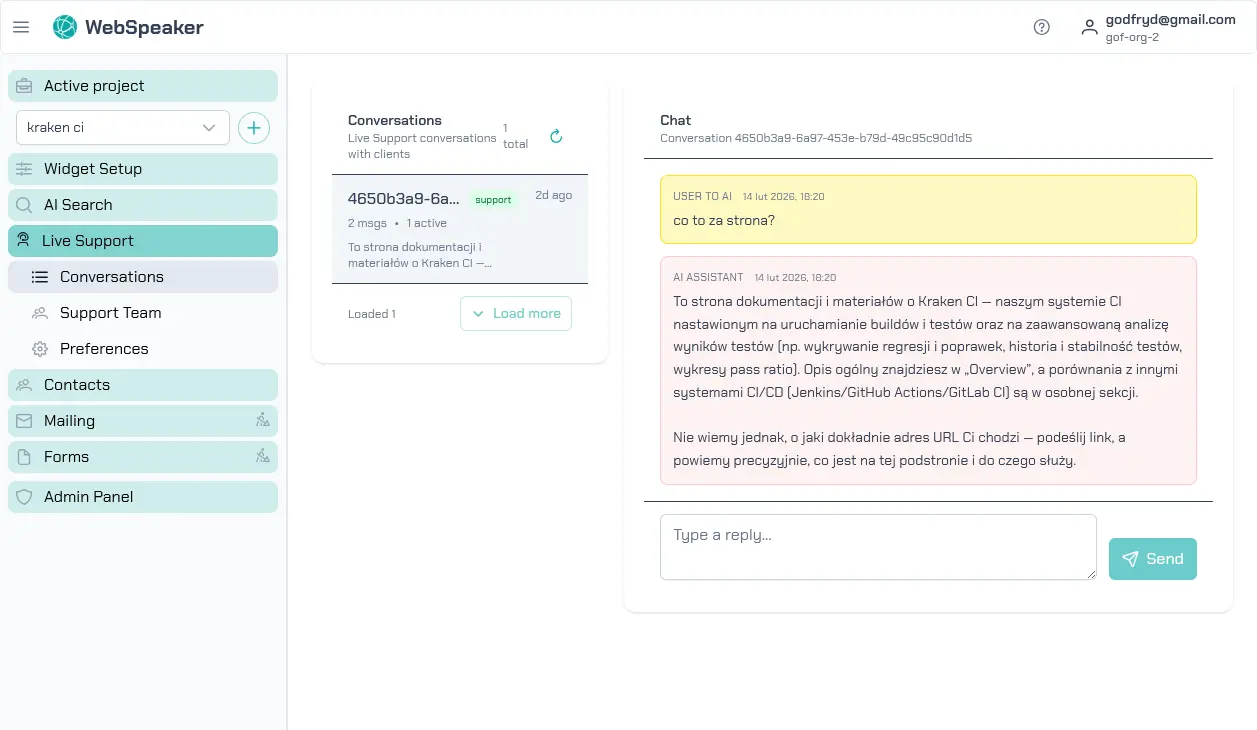
Panel obsługi konwersacji
Po zalogowaniu do portalu zarządzania przejdź do Conversations, aby otworzyć panel obsługi konwersacji. Interfejs panelu jest podzielony na dwie główne części: listę konwersacji po lewej stronie oraz okno aktywnej konwersacji po prawej. Lista konwersacji wyświetla wszystkie aktywne sesje czatowe, posortowane według czasu ostatniej wiadomości. Nowe, nieodpowiedziane konwersacje są oznaczane wizualnie, aby agent mógł łatwo je zidentyfikować i priorytetyzować.
Odpowiadanie na wiadomości
Aby odpowiedzieć na wiadomość użytkownika, kliknij na konwersację na liście, a następnie wpisz odpowiedź w polu tekstowym na dole okna konwersacji. Wiadomość zostanie wysłana natychmiast po naciśnięciu przycisku wyślij lub klawisza Enter. Użytkownik zobaczy odpowiedź w widgecie na stronie w czasie rzeczywistym. Pole tekstowe obsługuje tekst wieloliniowy, co pozwala na tworzenie dłuższych, formatowanych odpowiedzi. Agent może prowadzić wiele konwersacji jednocześnie, przełączając się między nimi na liście.
Zarządzanie konwersacjami
Każda konwersacja ma swój cykl życia: od momentu rozpoczęcia przez użytkownika, przez aktywną obsługę, aż po zamknięcie. Nowe konwersacje pojawiają się automatycznie na liście aktywnych sesji. Agent może oznaczyć konwersację jako przeglądaną, aby poinformować innych agentów, że zajmuje się danym użytkownikiem. System zapobiega sytuacjom, w których wielu agentów odpowiada temu samemu użytkownikowi jednocześnie.
Informacje o użytkowniku
Panel obsługi konwersacji wyświetla dostępne informacje o użytkowniku, z którym rozmawiasz. Jeśli moduł śledzenia kontaktów jest aktywny i użytkownik wyraził zgodę na śledzenie, agent może zobaczyć dane takie jak lokalizacja użytkownika (na podstawie GeoIP), przeglądarka i system operacyjny, a także historię poprzednich konwersacji. Te informacje pomagają agentowi lepiej zrozumieć kontekst i dostosować odpowiedzi do potrzeb użytkownika.
Zgłoszenia przekazane przez asystenta AI
Jeśli w danym projekcie włączony jest również AI Search, rozmowa z asystentem nie musi się na tym kończyć. Gdy asystent uzna, że odwiedzający powinien porozmawiać z człowiekiem — na przykład prosi o kontakt z osobą, o rozmowę sprzedażową lub demo, albo wielokrotnie zgłasza ten sam nierozwiązany problem — zbiera przynajmniej sposób kontaktu z odwiedzającym i przekazuje zgłoszenie do zespołu. Odwiedzający widzi potwierdzenie, że jego zgłoszenie zostało przekazane dalej.
Każde przekazane zgłoszenie pojawia się w zakładce Handoffs. Po wybraniu go z listy widoczne są temat i podsumowanie, sekcja Źródło (sesja, z której pochodzi zgłoszenie, oraz strona, na której znajdował się odwiedzający), sekcja Kontakt z danymi kontaktowymi potwierdzonymi przez odwiedzającego oraz sekcja Szczegóły z dodatkowymi informacjami zebranymi przez asystenta. Kliknięcie Otwórz konwersację źródłową przenosi bezpośrednio do tej samej sesji w Conversations — ponieważ zgłoszenie kontynuuje tę samą rozmowę, widać w niej wcześniejszą wymianę wiadomości z asystentem AI jako kontekst przed odpowiedzią. Zobacz Analiza AI konwersacji, aby dowiedzieć się, jak oczekujące lub przekazane zgłoszenie jest pokazywane obok odpowiedzi asystenta.
Powiadomienia o zgłoszeniach
Informacja o nowym zgłoszeniu trafia do zespołu tymi samymi kanałami co powiadomienia o nowych wiadomościach czatu na żywo: e-mail jest wysyłany do członków organizacji z włączonym wsparciem na stronie Zespół wsparcia (lub do właściciela konta, jeśli nikt nie został jeszcze skonfigurowany), a każda osoba mająca włączone powiadomienia push — w portalu zarządzania w przeglądarce lub w aplikacji mobilnej WebSpeaker — otrzymuje powiadomienie push o tytule “New handoff request”. Zobacz Aplikacja mobilna, aby dowiedzieć się więcej o powiadomieniach push na telefonie.